Центральна лінія із силуету
Вихідні контури букв залишаються видимими в прев’ю. Порівняйте побудовані лінії з макетом і перевірте розгалуження, замкнені петлі та кінці траєкторій.


Перетворіть силует напису або логотипа на центральні лінії для LED-неону в Orange Cut. Перевірте траєкторії поверх вихідних контурів, відредагуйте вузли й криві та використайте результат для підготовки світлового напису або 3D-друкованого каркаса.
Помаранчеві траєкторії показано поверх силуетів літер. Вузли та ручки дозволяють уточнити форму центральних ліній; нижче відображаються кількість ліній, їхня сумарна довжина й кількість замкнених контурів.
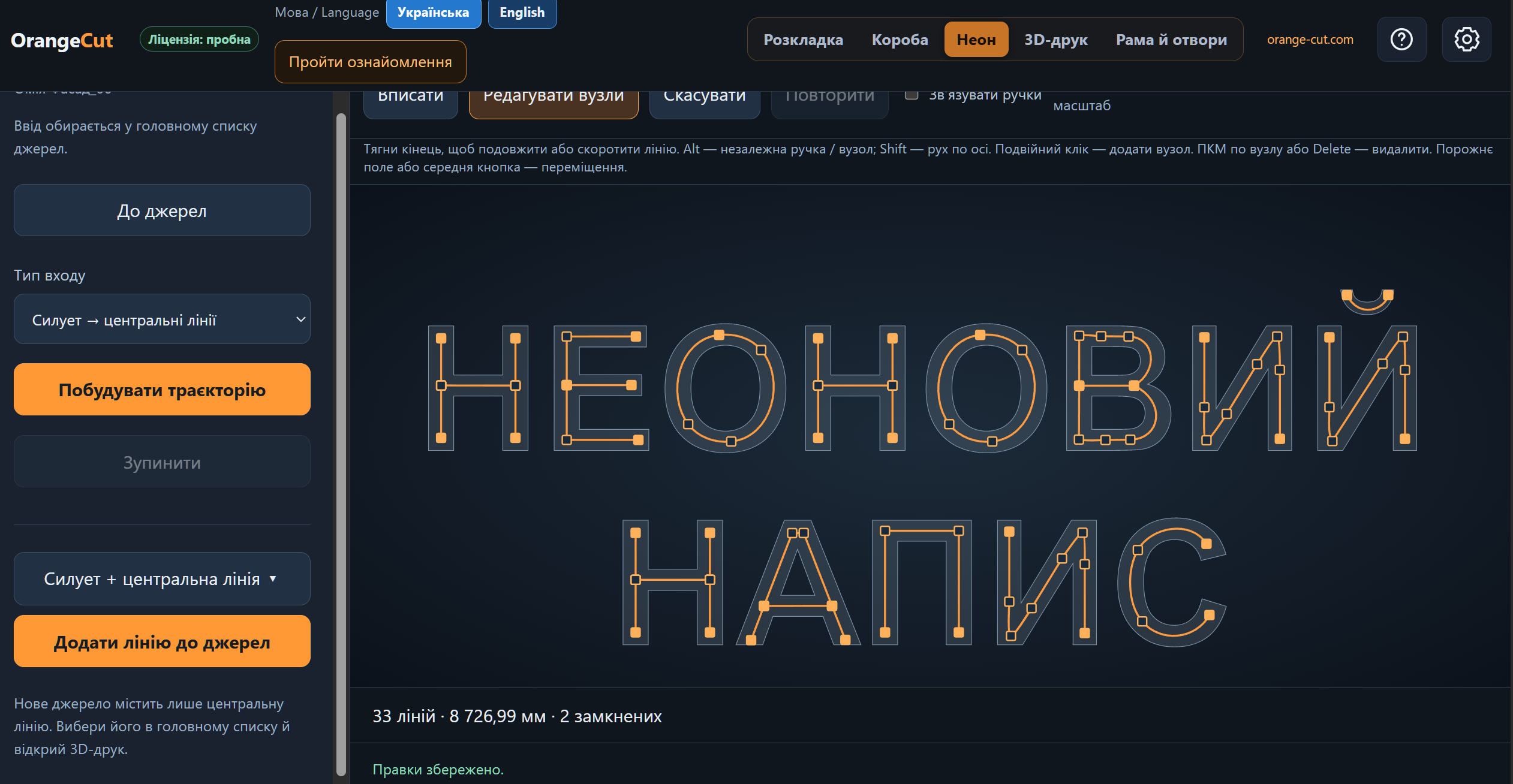
Передайте векторні букви або логотип із CorelDRAW чи SVG / DXF та виберіть джерело.
Відкрийте «Неон», виберіть «Силует → центральні лінії» та запустіть побудову траєкторії.
Переміщуйте вузли, змінюйте вигини ручками, додавайте й видаляйте точки, подовжуйте або скорочуйте кінці ліній.
Збережіть центральні лінії окремим джерелом. Виберіть його та відкрийте «3D-друк», щоб створити каркас під неон.
Вихідні контури букв залишаються видимими в прев’ю. Порівняйте побудовані лінії з макетом і перевірте розгалуження, замкнені петлі та кінці траєкторій.
Коригуйте траєкторію прямо в робочому полі: рухайте вузли та ручки, редагуйте форму кривих і використовуйте скасування та повторення змін.
Центральні лінії стають основою для побудови каналу під LED-неон. На окремій сторінці показано налаштування профілю, прев’ю об’єму та експорт STL.
Orange Cut будує траєкторії із силуету. Після побудови перегляньте результат і за потреби виправте його редактором вузлів.
Так. Можна пересувати вузли та ручки, додавати й видаляти точки, а також змінювати довжину кінців лінії.
Додайте центральну лінію до джерел, виберіть створене джерело в головному списку та відкрийте вкладку «3D-друк».