
Коли це корисно
Коли потрібно розкласти набір різних літер, логотипів або фігур на акрилі, пластику чи іншому листовому матеріалі. Замість ручного пересування кожної деталі ви задаєте умови розкладки й оцінюєте запропонований результат.


Для рекламників і виробників вивісок, які готують макети в CorelDRAW. Передайте вибрані літери, логотипи та деталі в Orange Cut, розкладіть їх на листі й поверніть готовий результат до свого документа.
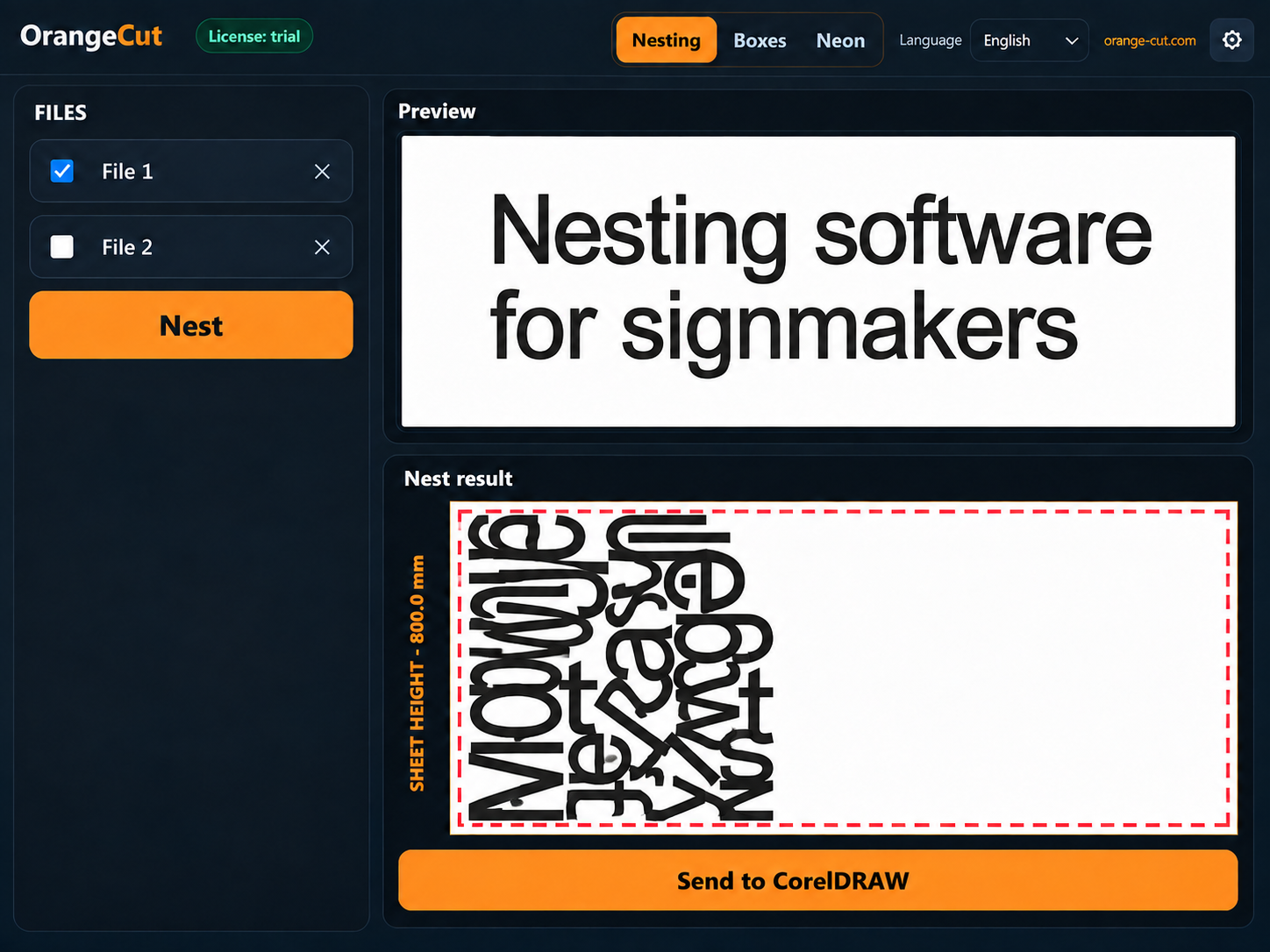
Підготуйте векторні контури літер або деталей і виберіть об’єкти для розкладки. Для різання потрібні замкнені контури; внутрішні отвори мають залишатися частиною деталі.
Використайте інтеграцію з CorelDRAW. У прев’ю перевірте імпортовані деталі, їхню кількість і попередження про геометрію.
Вкажіть розміри матеріалу, відступ від краю та проміжок між деталями. Оберіть доступні правила повороту й запустіть пошук розкладки.
Перевірте розміщення деталей, а потім передайте результат назад у CorelDRAW. Продовжуйте підготовку макета до виробництва у своєму звичному процесі.
Коли потрібно розкласти набір різних літер, логотипів або фігур на акрилі, пластику чи іншому листовому матеріалі. Замість ручного пересування кожної деталі ви задаєте умови розкладки й оцінюєте запропонований результат.
Розкладка враховує форму деталей. Вкладення менших деталей у внутрішні отвори може використати додаткову площу; його потрібно дозволити в налаштуваннях і перевірити на своєму макеті.
CorelDRAW зручний, коли макет уже відкритий у ньому. Якщо вихідний файл — SVG, його можна імпортувати безпосередньо в Orange Cut і експортувати результат у SVG.
Перевірено CorelDRAW X3 та X6–2026. X4–X5 не перевірено. Перевірені ОС: Windows 7, 10 та 11 (x64). Інсталятори для Windows 7 і Windows 10/11 доступні на сторінці завантаження.
Для цього способу роботи потрібні CorelDRAW та встановлена інтеграція Orange Cut. Для розкладки з SVG CorelDRAW не потрібен.
Виправте контур різання у вихідному макеті та передайте його знову. Прев’ю й перевірка геометрії допомагають помітити проблему до експорту виробничого результату.
Встановіть Orange Cut, скопіюйте Device ID у налаштуваннях ліцензії, підтвердьте email на сторінці ліцензії та імпортуйте отриманий файл .lic. Тестовий період — 30 днів.