🧩
Розумний нестинг
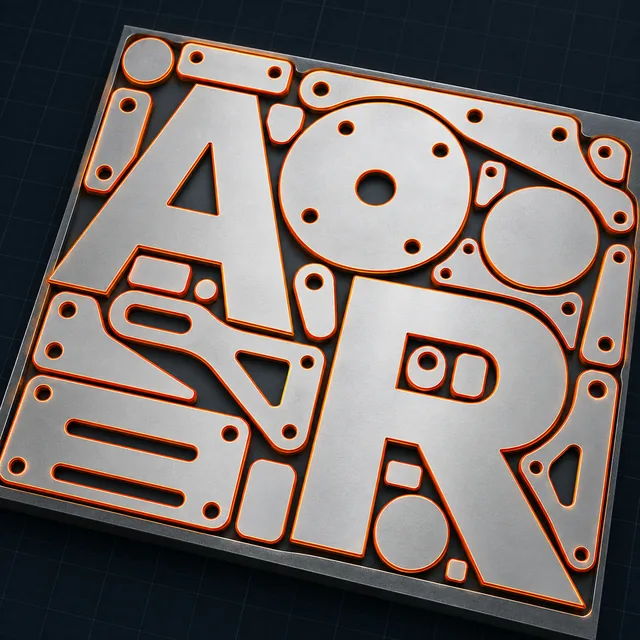
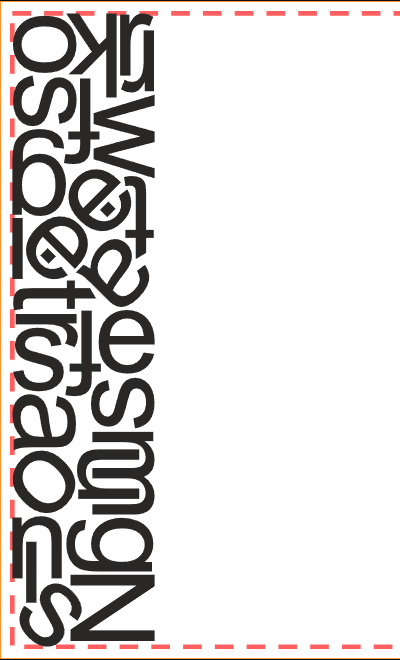
Автоматична розкладка деталей із фокусом на використання матеріалу.
Нестинг для рекламного виробництва →

Для рекламників і виробників вивісок: розкладка літер та деталей, підготовка контурів різання й V-пазів для коробів з АКП. Працюйте з об’єктами CorelDRAW або файлами SVG / DXF.
Автоматична розкладка деталей із фокусом на використання матеріалу.
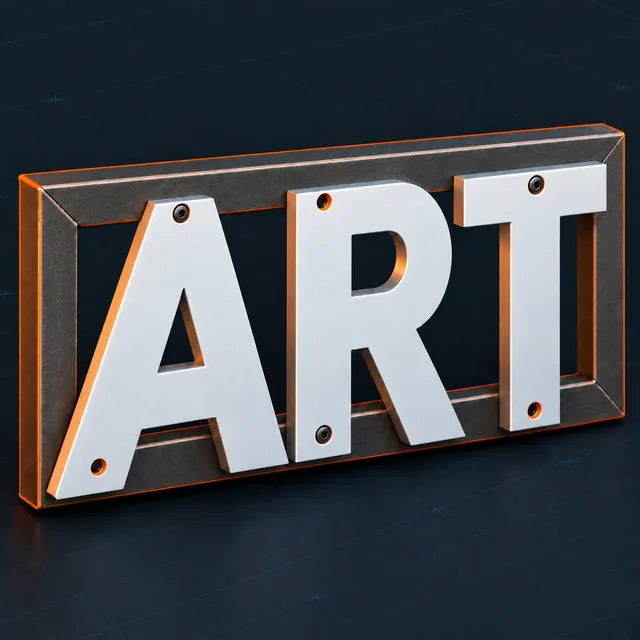
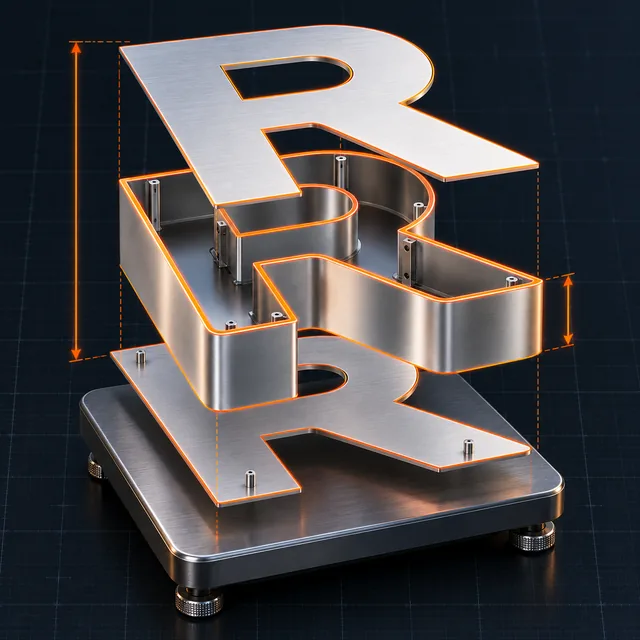
Нестинг для рекламного виробництва →Монтажні отвори в буквах, трубна рама та розкрій профілю.
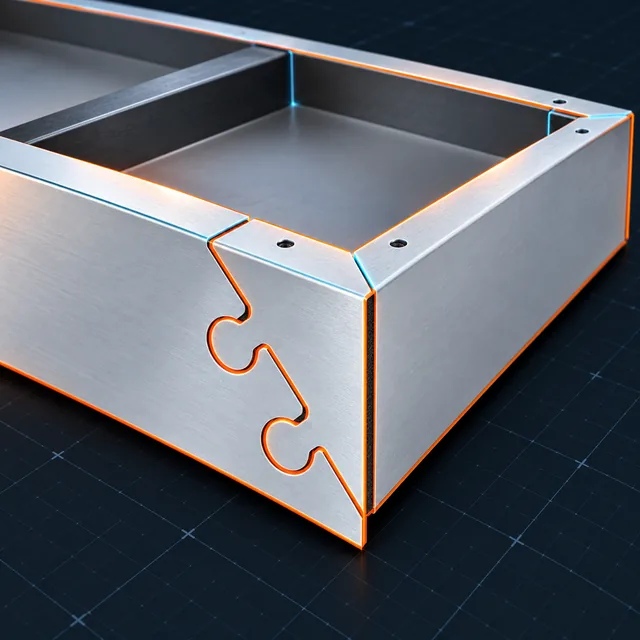
Докладніше про раму й отвори →Підготовка коробів із контурами різання, V-пазами, згинами й монтажними отворами.
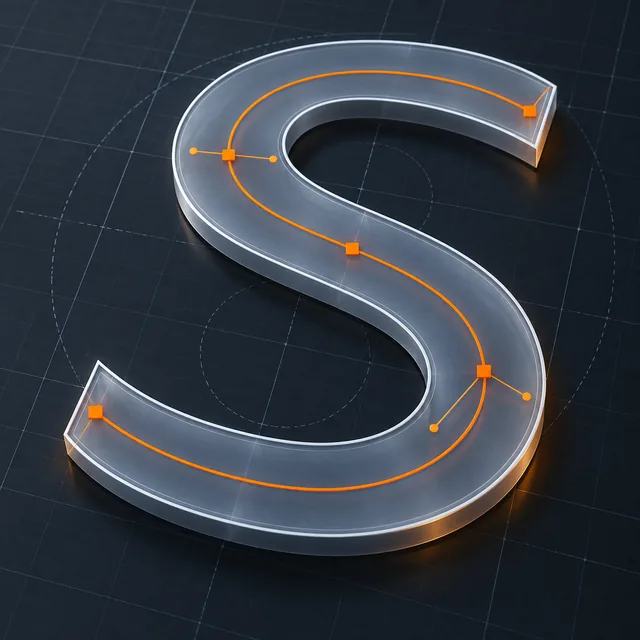
Докладніше про короби з АКП →Побудова центральних ліній із силуетів букв і логотипів, редагування вузлів та кривих.
Докладніше про LED-неон →Кісточки для фрезерування, монтажні отвори та рамки для плотерної порізки.
Докладніше про підготовку контурів →Довжина кривих, площа й маса матеріалу. Оцінка ваги всього напису для 3D-друку.
Докладніше про аналіз макета →Генерування 3D-основи з каналом під неон: налаштування профілю, об’ємне прев’ю та експорт STL із поділом під стіл принтера.
Докладніше про 3D-друк каркасів →Розкладка деталей, підготовка контурів до різання та робота з моделями для 3D-друку — в одному відео.
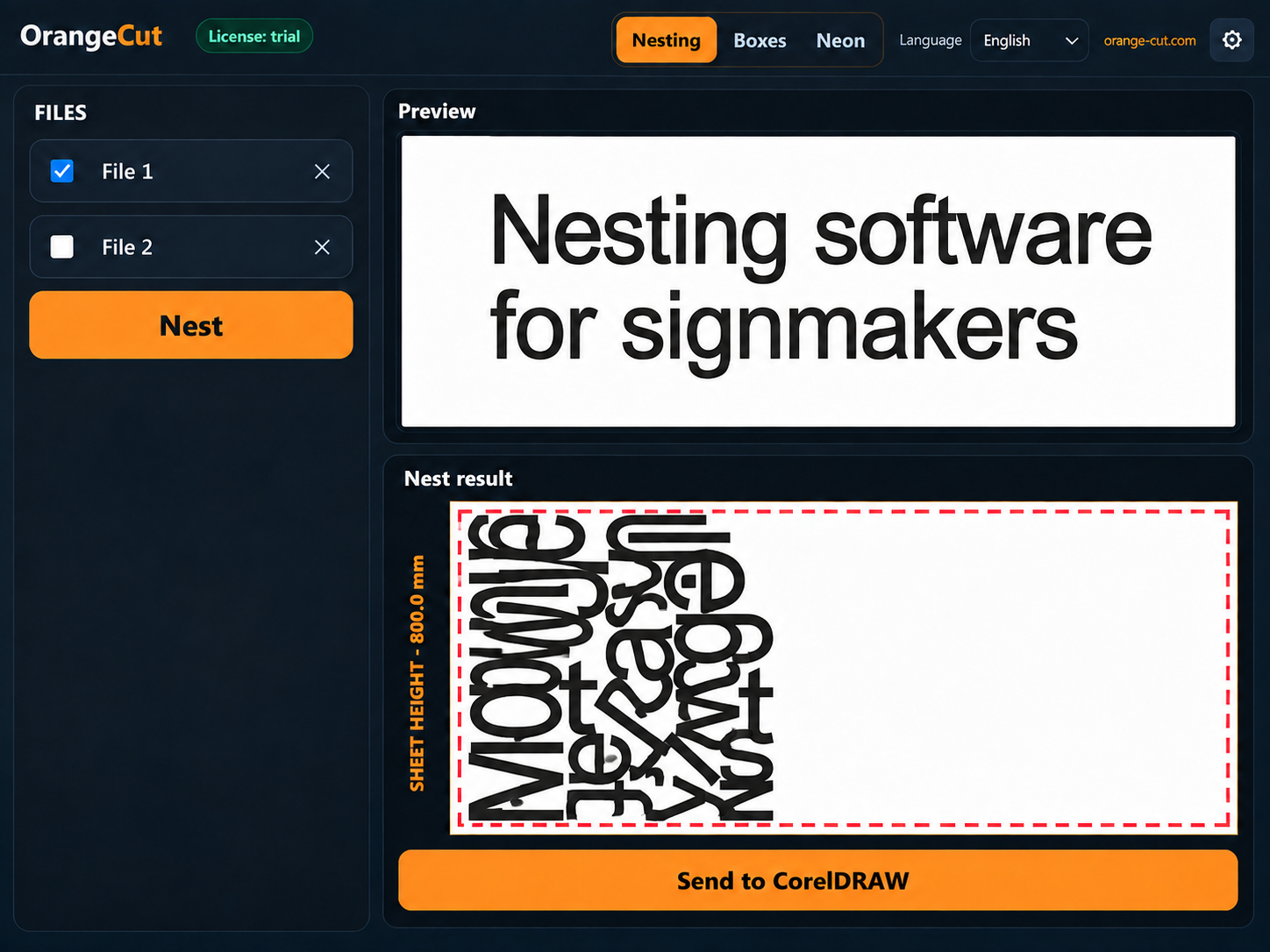
SVG / DXF або геометрія з CorelDRAW.
OrangeCut шукає компактне розміщення деталей.
Готовий результат для подальшого виробництва.
Почніть зі свого звичного файлу: SVG / DXF або вибрані об’єкти з CorelDRAW.
Імпортуйте векторний файл, перевірте контури, задайте матеріал і відстань між деталями, а потім експортуйте результат.
Передайте вибрані об’єкти до Orange Cut, налаштуйте розкладку та поверніть результат до CorelDRAW.
Короткі інструкції для перших кроків. Вище доступні відео про розкладку, кісточки та короби з композиту.
Відкрийте Налаштування → Ліцензія, введіть пошту, надішліть код і натисніть «Активувати» після його введення. Ліцензія встановиться автоматично.
Сторінка ліцензії (резервний спосіб) ↗Перевірте кількість деталей і попередження про контури, задайте матеріал та запустіть розкладку.
Виберіть об’єкти в CorelDRAW, передайте їх до Orange Cut і поверніть готовий результат.
Відкритий CUT-контур потрібно виправити у вихідному файлі. Ігнорування придатне лише для оцінки.
Відеоінструкція з налаштувань програми.
Дивитися на YouTube ↗Для безкоштовного тестування потрібні програма для Windows і ліцензія на 30 днів для вашого Device ID.
Ми ще визначаємо спосіб оплати та умови комерційних ліцензій. Поки доступна тестова версія на 30 днів.
Отримати тестову ліцензію ↗